Tablette graphique : la choisir selon son usage
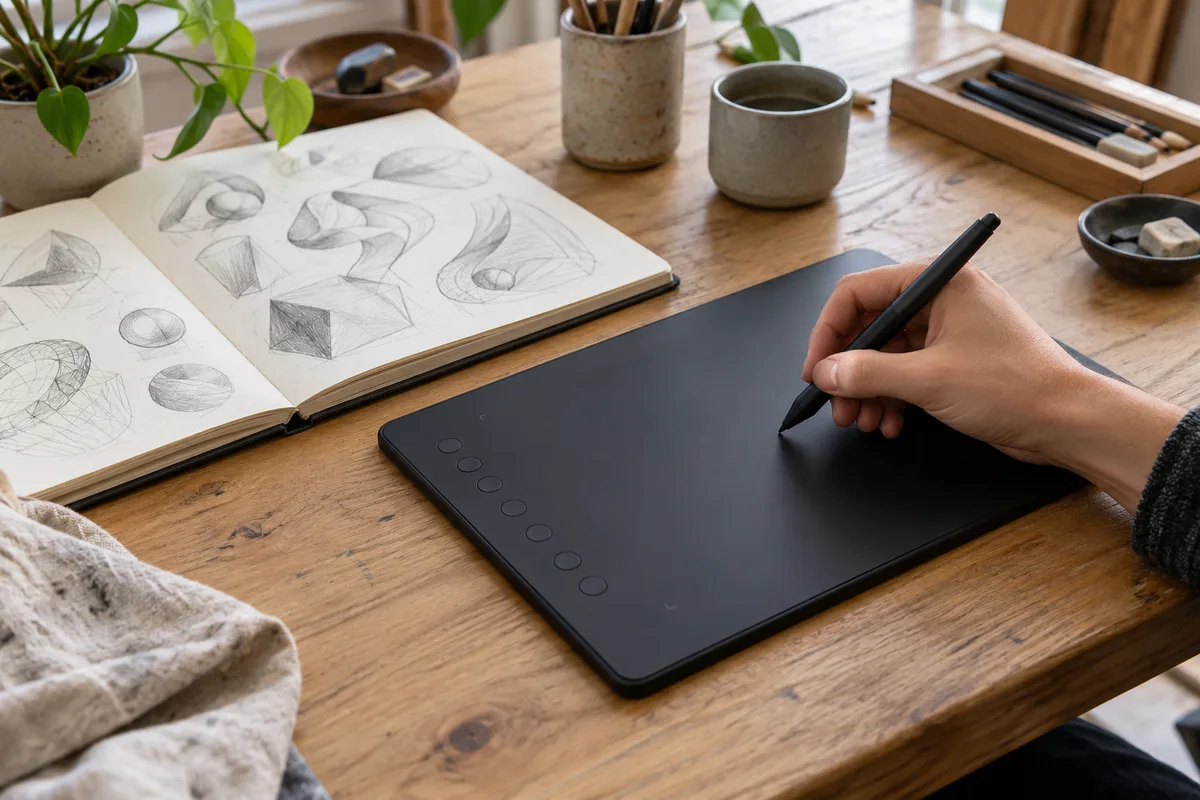
Le bon choix d’une tablette pour graphiste part du geste à accompagner : retouche minutieuse, dessin d’illustration, maquette ou prise de notes. Trois familles se partagent le marché, la tablette à stylet sans écran, la tablette à écran et la tablette tactile avec stylet. Surface active, réponse du stylet, ergonomie et logiciels départagent ensuite les appareils d’une même famille.
Aucune de ces familles ne surclasse les autres. Un retoucheur qui détoure des photos de produits n’attend pas la même chose qu’une illustratrice qui encre des planches. L’écart de budget tient surtout à l’écran, d’où l’intérêt de poser l’usage avant l’achat.
Sans écran, à écran ou tactile : trois façons de tenir le stylet
Le principe d’une tablette graphique reste simple : traduire le mouvement d’un stylet en coordonnées, avec l’intensité de l’appui en prime. Trois expériences de travail très différentes en découlent, selon l’endroit où se pose le regard.
La tablette à stylet sans écran
La plaque se pose à plat sur le bureau, le dessin apparaît sur le moniteur. La main travaille en bas, les yeux restent en haut : cette dissociation déroute les premiers jours, puis devient un réflexe. En contrepartie, la tête reste droite face à l’écran principal, la main ne masque jamais la zone de travail et l’encombrement reste minime. Pour la retouche, le détourage ou la peinture numérique sur de longues sessions, la tablette sans écran tient très bien la distance.
La tablette à écran intégré
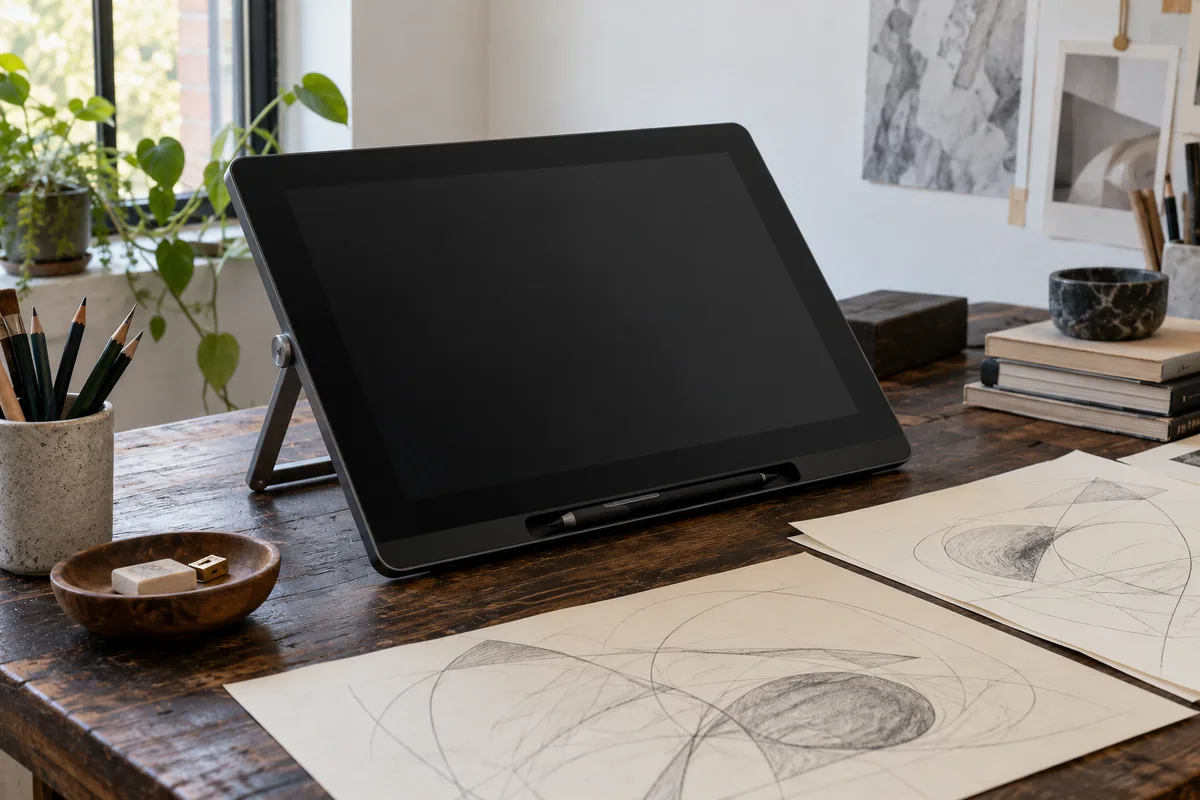
Avec une tablette à écran, le trait naît sous la pointe. Le geste retrouve la logique du papier, ce qui compte pour l’encrage, le lettrage à main levée ou les croquis rapides. Premier point de vigilance : la parallaxe, cet écart visuel entre la pointe et le pixel affiché, que les dalles à vitre collée réduisent nettement. Second point : l’installation. Il faut un support inclinable, de la place sur le bureau, une connexion à l’ordinateur et un réglage des couleurs si la dalle sert aussi à juger une image.
La tablette tactile avec stylet
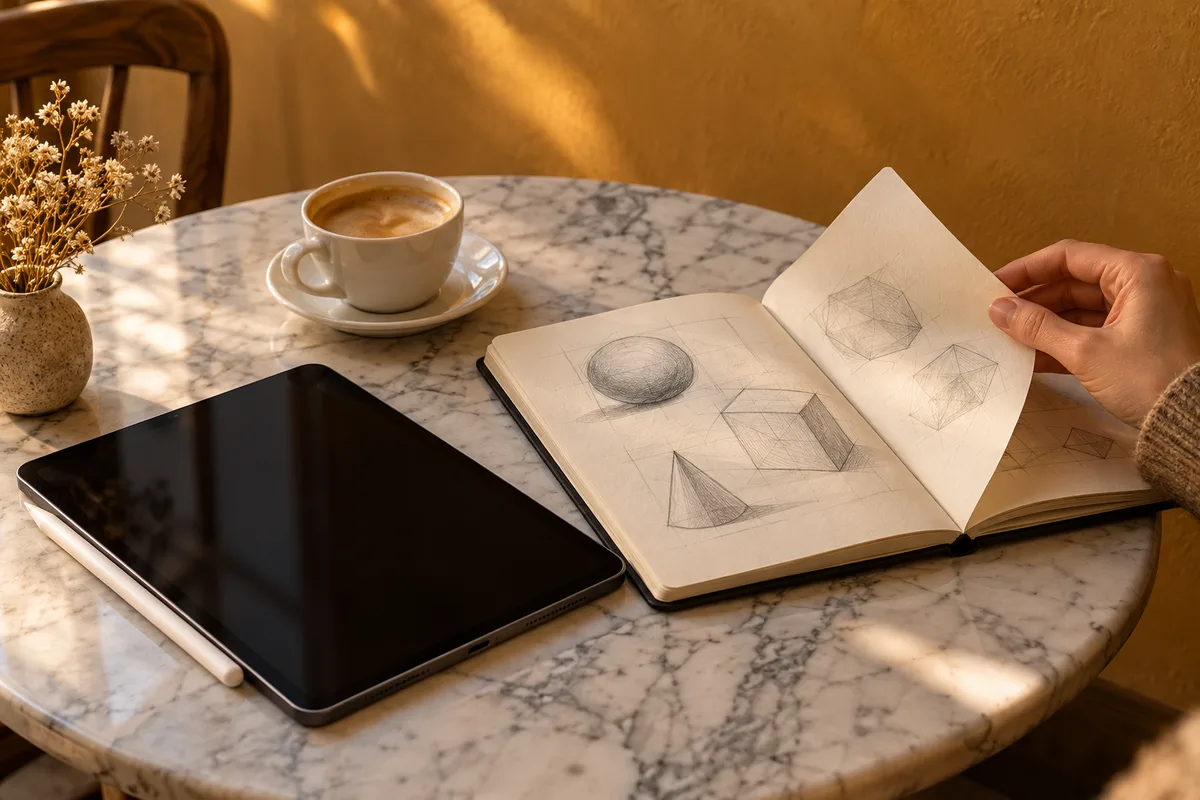
Sur une tablette tactile équipée d’un stylet actif, iPad avec Apple Pencil ou tablette Android avec stylet, tout se fait sans ordinateur. Apple présente son stylet comme sensible à la pression et à l’inclinaison, et précise que chaque génération de Pencil n’est compatible qu’avec certains modèles d’iPad : vérifiez ce couple avant tout achat. Son terrain naturel est le croquis en déplacement, la prise de notes manuscrites et l’illustration complète. Sa limite apparaît quand le travail repose sur des fichiers lourds, des polices installées ou des logiciels de bureau.
Quelle tablette pour graphiste selon le travail du jour
Le type d’image produite oriente le choix plus sûrement que la fiche technique. Les spécialités qui coexistent sous le titre de graphiste n’appellent pas le même outil.
La retouche photo et le détourage demandent de la précision et de longues heures en position assise. Une tablette sans écran de taille moyenne, posée à côté du clavier, s’y prête bien, et le regard reste sur un moniteur réglé pour juger les couleurs.
L’illustration et l’encrage tirent plutôt vers une tablette de dessin à écran ou vers une tablette tactile. Dessiner sur la forme elle-même aide au trait long, à la courbe tendue et à l’ombrage. L’inclinaison du stylet y prend tout son sens, pour élargir une mine ou estomper une zone.
La maquette, le vectoriel et la mise en page reposent surtout sur le clic et la sélection. Une petite tablette sans écran, en complément de la souris, soulage le poignet ; une grande surface n’apporte ici presque rien.
Le croquis de recherche et l’annotation d’épreuves en réunion favorisent la tablette tactile, qui se transporte et s’allume vite. Pour un usage léger, comme recadrer les photos d’un tournoi avant de les publier sur le site vitrine d’une association sportive, elle suffit souvent sans autre matériel.
L’animation image par image et la sculpture 3D sollicitent l’endurance du geste et les raccourcis : boutons du stylet, touches programmables, molette. Les deux familles à stylet conviennent, si le logiciel visé reconnaît bien le matériel.
Surface active, pression, inclinaison : lire la fiche technique
Les fiches produits empilent des caractéristiques difficiles à comparer. Trois d’entre elles décident vraiment du confort.
La surface active et son rapport à l’écran
La surface active désigne la zone qui détecte réellement le stylet, toujours plus petite que l’appareil. Sur une tablette sans écran, elle est projetée sur le moniteur : chaque point de la plaque correspond à un point de l’image. Plus la surface est petite, plus un mouvement court envoie le curseur loin, ce qui favorise le travail au poignet. Une grande surface invite au geste de l’avant-bras, plus reposant sur la durée, mais elle mange le bureau.
Surveillez aussi la forme de cette zone, sur une tablette graphique professionnelle comme en entrée de gamme : des proportions proches de celles du moniteur évitent d’étirer les cercles en ovales ou de perdre une bande de la plaque.
Pression et inclinaison, deux réponses du stylet
La sensibilité à la pression traduit la force d’appui en épaisseur de trait, en opacité ou en taille de brosse. Les fabricants annoncent des milliers de niveaux, mais le ressenti tient moins à ce nombre qu’à deux comportements : la force minimale qui déclenche le premier trait, et la régularité de la courbe entre l’effleurement et l’appui franc. Un stylet qui exige un appui marqué fatigue la main et gêne les esquisses légères. La courbe se règle ensuite dans le pilote ou le logiciel : la documentation de Krita décrit par exemple un réglage global qui rend la tablette plus douce ou plus ferme.
L’inclinaison mesure l’angle du stylet par rapport à la surface. Les logiciels de peinture s’en servent pour imiter le crayon couché, la brosse plate ou l’aérographe. Certaines fiches d’entrée de gamme ne la mentionnent pas. Pour la retouche, son absence passe inaperçue. Pour l’illustration, elle change la façon d’ombrer.
Reste l’alimentation. Wacom décrit sur ses fiches un stylet sans batterie, alimenté par résonance électromagnétique depuis la tablette. D’autres stylets, comme l’Apple Pencil, embarquent une batterie à recharger et demandent de surveiller leur charge. Les pointes, enfin, s’usent : vérifiez que des pointes de rechange restent faciles à trouver.
Ergonomie : taille, posture et main qui dessine
Une tablette se juge aussi au corps qu’elle sollicite pendant des heures. Dans ses repères sur le travail sur écran, l’INRS rappelle que cette activité expose aux troubles musculosquelettiques et à la fatigue visuelle. L’institut recommande de positionner correctement l’écran en distance et en hauteur, d’organiser l’espace de travail, de prévoir des pauses régulières et de proposer des alternatives à la posture assise.
Selon la famille, la posture change. La tablette sans écran laisse le regard sur un moniteur réglé une fois pour toutes. La tablette à écran et la tablette tactile ramènent l’image sur le plan de travail : sans support incliné, la nuque reste penchée toute la séance. Un pied réglable ou un bureau assis-debout corrige une bonne partie de ce défaut.
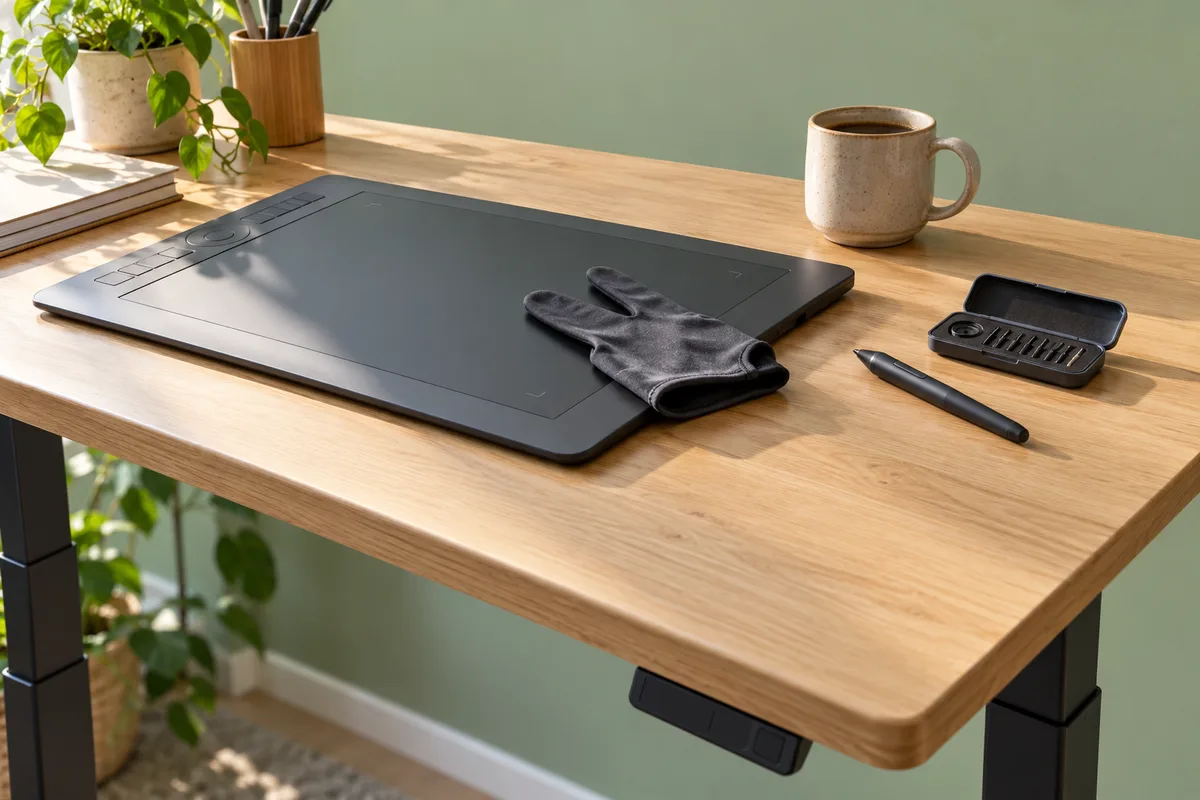
La taille se raisonne d’après la place disponible et l’amplitude du geste. Un grand format posé devant le clavier repousse ce dernier hors de portée. Une tablette pour dessiner de format moyen, placée du côté de la main qui tient le stylet, laisse l’autre main libre pour les raccourcis. Le coude doit reposer sur le bureau ou sur un accoudoir : un avant-bras suspendu fatigue vite l’épaule.
Les gauchers ont deux vérifications à faire. Le pilote doit proposer une orientation inversée, qui retourne la plaque et place les touches programmables du bon côté ; Wacom mentionne sur ses fiches un usage pour droitiers et gauchers. Sur une tablette à écran, les palettes du logiciel doivent aussi pouvoir migrer à l’opposé de la main.
Dernier point, la texture. Une surface lisse fait glisser la pointe, une surface granuleuse rappelle le papier mais use les pointes plus vite. Un gant à deux doigts évite que la paume accroche la surface ou déclenche le tactile.
Logiciels et systèmes : la compatibilité avant le reste
Une tablette mal reconnue par le logiciel de tous les jours ne sert à rien. Vérifiez deux choses : le système accepte-t-il l’appareil, et l’application lit-elle la pression et l’inclinaison ?
Sur ordinateur, la tablette à stylet sans écran et la tablette à écran passent par un pilote du fabricant. Wacom liste par exemple Windows, macOS, Android et ChromeOS parmi les systèmes pris en charge par sa gamme d’entrée. Sous Windows, deux interfaces transmettent le stylet aux logiciels : la documentation de Krita cite WinTab, l’interface historique, et Windows Ink, qui dépend du support prévu par le pilote. Quand la pression ne répond pas, passer de l’une à l’autre règle souvent le problème. Le testeur de tablette de Krita, qui affiche les données brutes du stylet, situe la panne entre matériel et réglage.
Sur tablette tactile, le système fixe l’offre logicielle. Procreate est présenté par son éditeur comme une application pensée pour l’iPad. Photoshop dispose d’une version pour iPadOS, dont la fiche sur l’App Store souligne une interface optimisée pour le toucher et l’Apple Pencil. Clip Studio Paint est proposé sur Windows, macOS, iPad, iPhone, Galaxy, Android et Chromebook, ce qui facilite le passage d’un appareil à l’autre.
Un pont existe entre les deux mondes. Avec la fonction Sidecar, d’après l’assistance d’Apple, un iPad étend ou recopie le bureau d’un Mac, et l’Apple Pencil y remplace la souris pour dessiner ou retoucher. Les deux appareils doivent partager le même compte Apple et, en sans-fil, se trouver à moins de 10 mètres l’un de l’autre.
Tester en conditions réelles avant de trancher
Les marques souvent citées, Wacom, XP-Pen, Huion, Apple ou Samsung, couvrent plusieurs familles et plusieurs niveaux de gamme. Aucune ne s’impose pour tous les usages. Les critères qui les départagent sont concrets : suivi des mises à jour du pilote pour votre système, disponibilité des pointes et des câbles de rechange, service après-vente joignable.
Avant d’adopter une tablette pour graphiste, rien ne remplace une séance sur vos propres fichiers. Tracez un trait très léger puis un appui franc, pour sentir la force de déclenchement. Dessinez de longues courbes lentes, pour repérer un tremblement. Sur une tablette à écran, visez de petits éléments dans les coins de la dalle, là où la parallaxe se voit le plus. Ouvrez enfin votre logiciel de travail réel.
Gardez aussi en tête la destination des images. Un trait fin, net à fort zoom, peut disparaître une fois réduit dans le petit rectangle d’une carte de visite : contrôlez le dessin à sa taille d’impression réelle. À l’inverse, une illustration peinte en image matricielle à faible définition ne supportera pas l’agrandissement d’une banderole lue de loin dans une rue : fixez la taille et la définition du document avant le premier trait, ou travaillez en vectoriel quand le logiciel le propose.
Prochaine étape : notez sur une feuille les trois tâches qui occupent le plus vos journées, la place disponible sur le bureau et les logiciels installés. Cette liste désigne presque toujours la bonne famille.